Tab BARU (F11)
Tab BARU (F11) digunakan untuk memulai transaksi baru pada aplikasi kasir Jova POS.
Tombol ini berada di bagian kiri atas halaman kasir dan digunakan untuk mereset transaksi yang sedang berjalan.
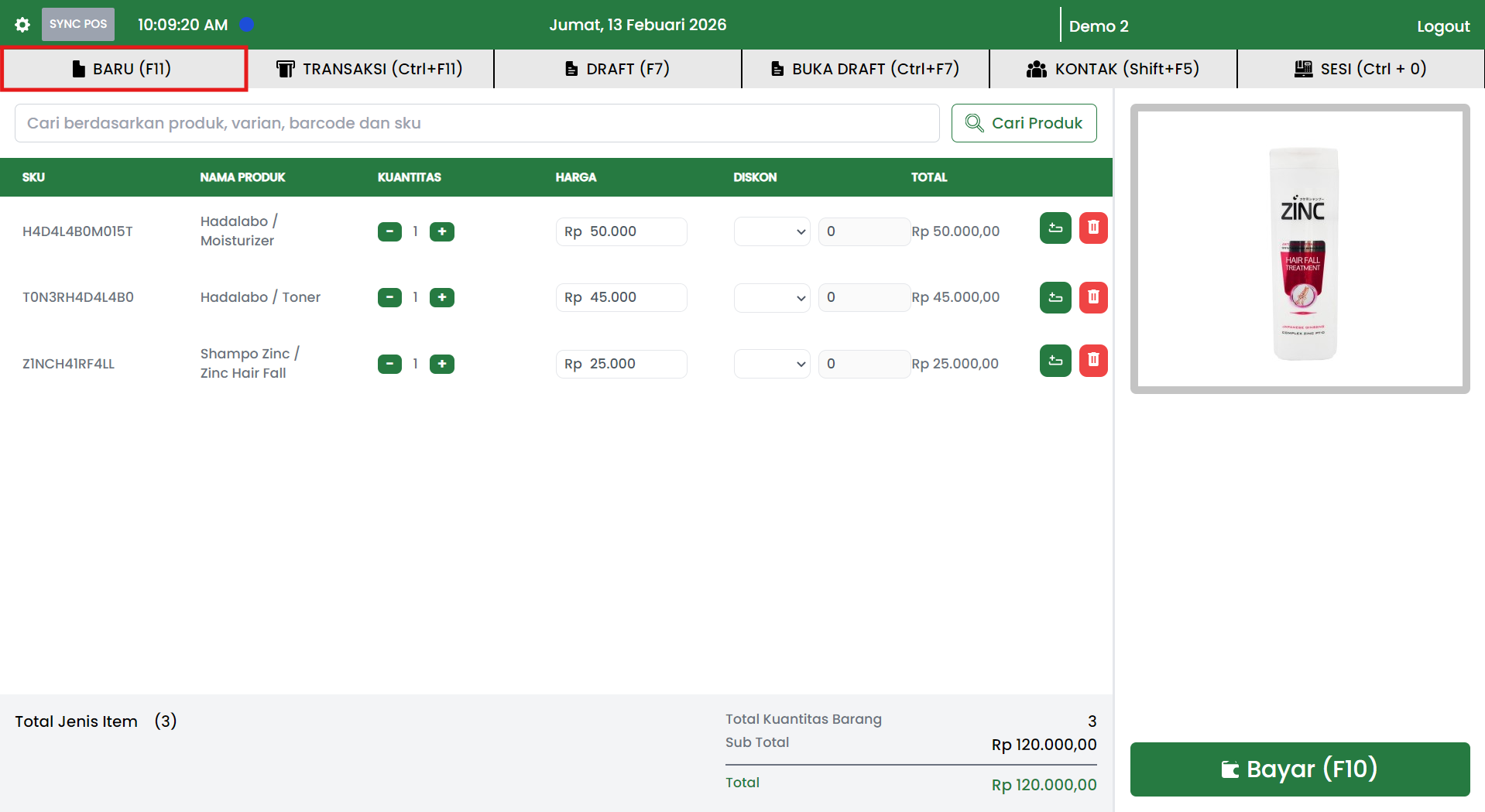
Lokasi Tombol
Tombol BARU (F11) berada pada header menu utama kasir, sejajar dengan menu berikut:
- TRANSAKSI (Ctrl+F11)
- DRAFT (F7)
- BUKA DRAFT (Ctrl+F7)
- KONTAK (Shift+F5)
- SESI (Ctrl+0)
Shortcut keyboard:
F11
Fungsi Utama Tab BARU
Tombol ini memiliki fungsi:
- Mengosongkan seluruh item dalam keranjang
- Membatalkan transaksi yang sedang berjalan
- Memulai transaksi baru dari awal
- Menghindari tercampurnya transaksi pelanggan sebelumnya
Skenario Penggunaan
1. Jika Keranjang Masih Kosong
Jika tidak ada item di dalam tabel transaksi:
- Sistem langsung mereset halaman
- Tidak muncul popup konfirmasi
- Kasir bisa langsung memulai transaksi baru
2. Jika Masih Ada Transaksi Berjalan
Jika terdapat item di dalam keranjang dan kasir menekan tombol BARU (F11), maka sistem akan menampilkan popup konfirmasi:
Notice: Transaksi belum selesai...
Popup ini muncul untuk mencegah kehilangan data transaksi secara tidak sengaja.
Terdapat 3 pilihan tindakan:
Simpan ke dalam draft (S)
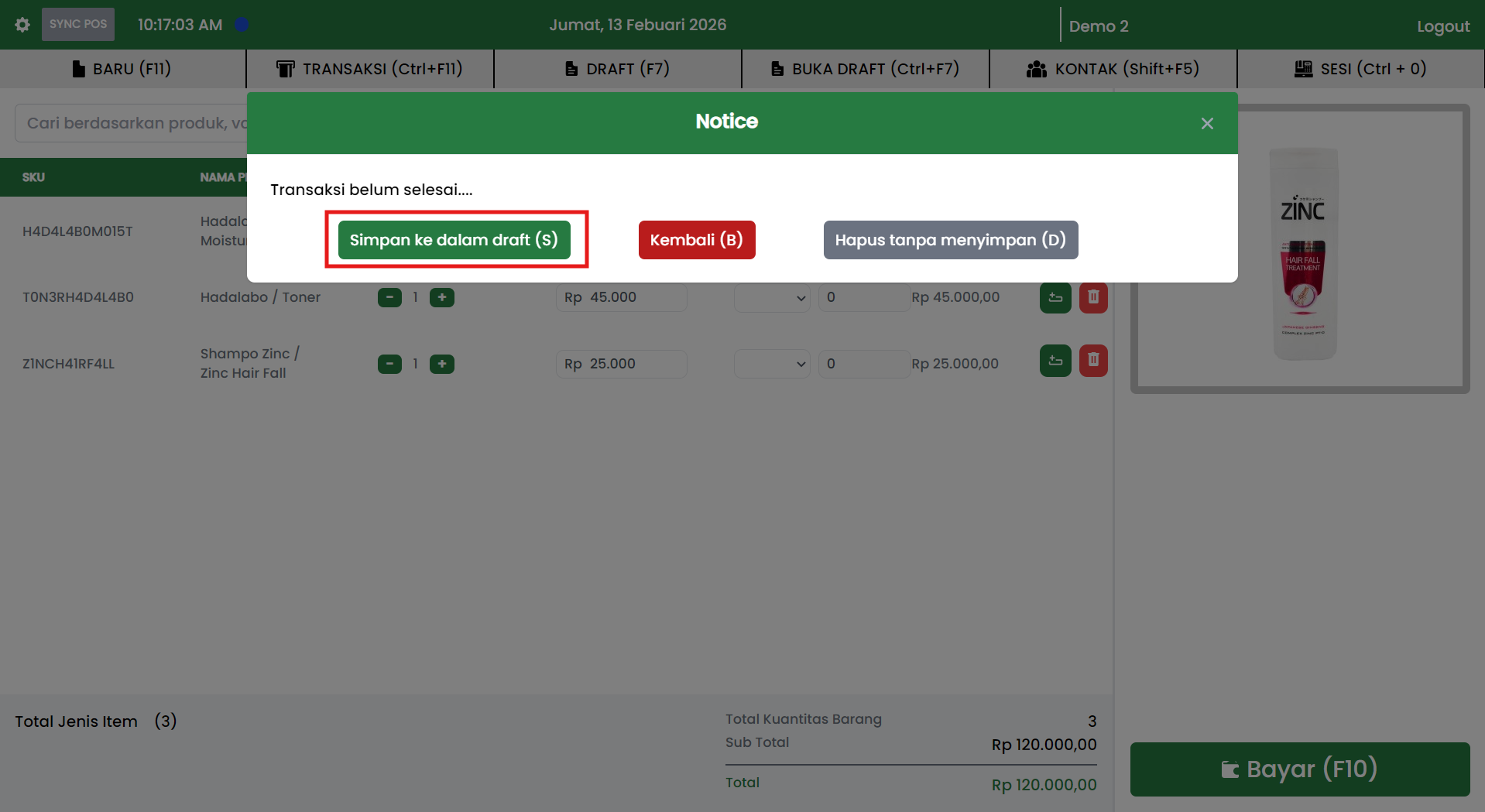
Fungsi:
- Menyimpan transaksi saat ini sebagai draft
- Transaksi dapat dibuka kembali melalui menu BUKA DRAFT (Ctrl+F7)
Shortcut:
S
Digunakan ketika:
- Pelanggan belum siap membayar
- Transaksi ingin ditunda sementara
- Kasir ingin melayani pelanggan lain terlebih dahulu
Hasil:
- Transaksi tersimpan
- Halaman kasir direset
- Siap untuk transaksi baru
Kembali (B)
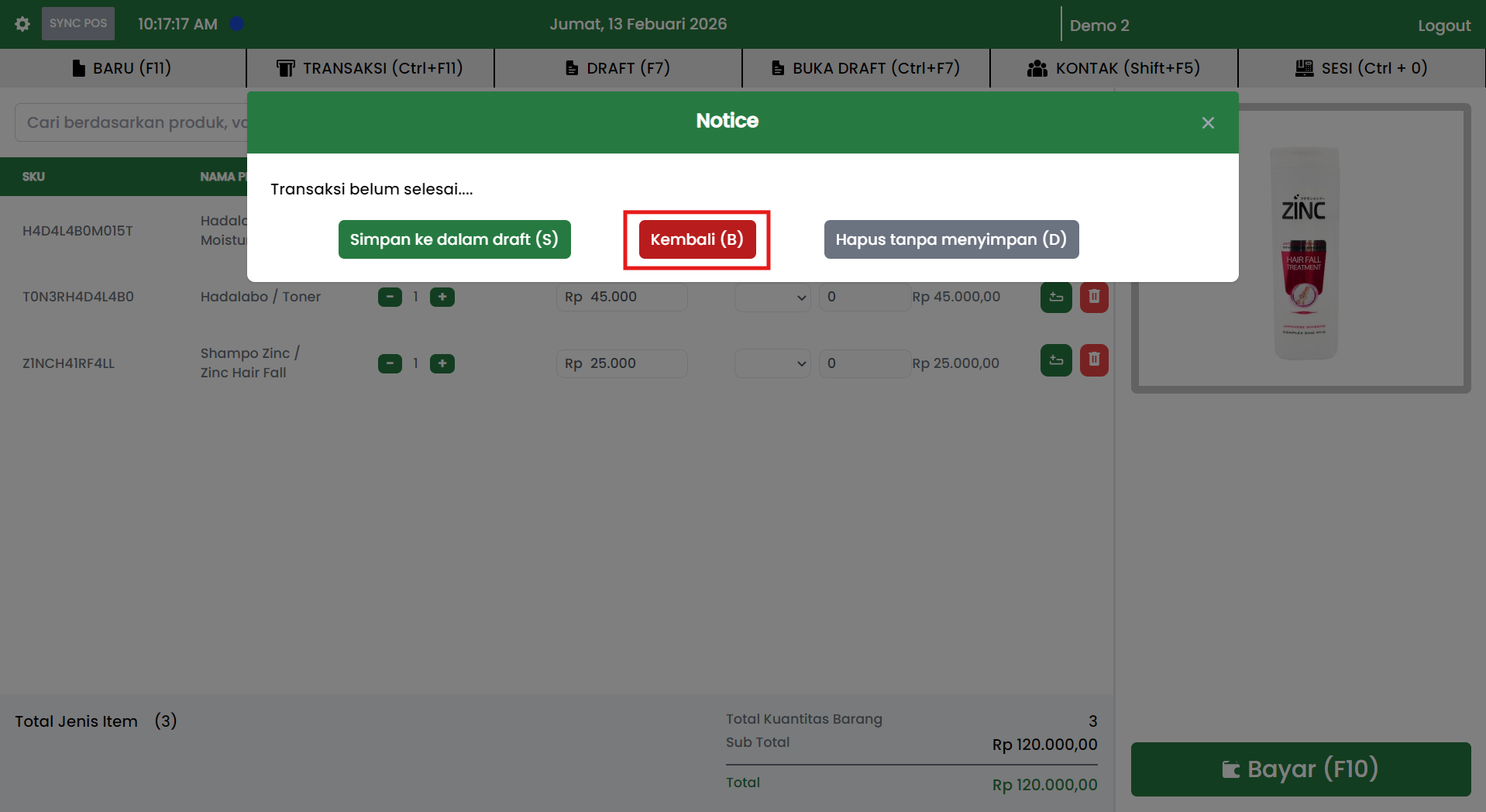
Fungsi:
- Membatalkan aksi Tab Baru
- Kembali ke transaksi yang sedang berjalan
Shortcut:
B
Digunakan ketika:
- Kasir tidak sengaja menekan F11
- Transaksi masih ingin dilanjutkan
Hasil:
- Popup tertutup
- Transaksi tetap aktif
Hapus tanpa menyimpan (D)
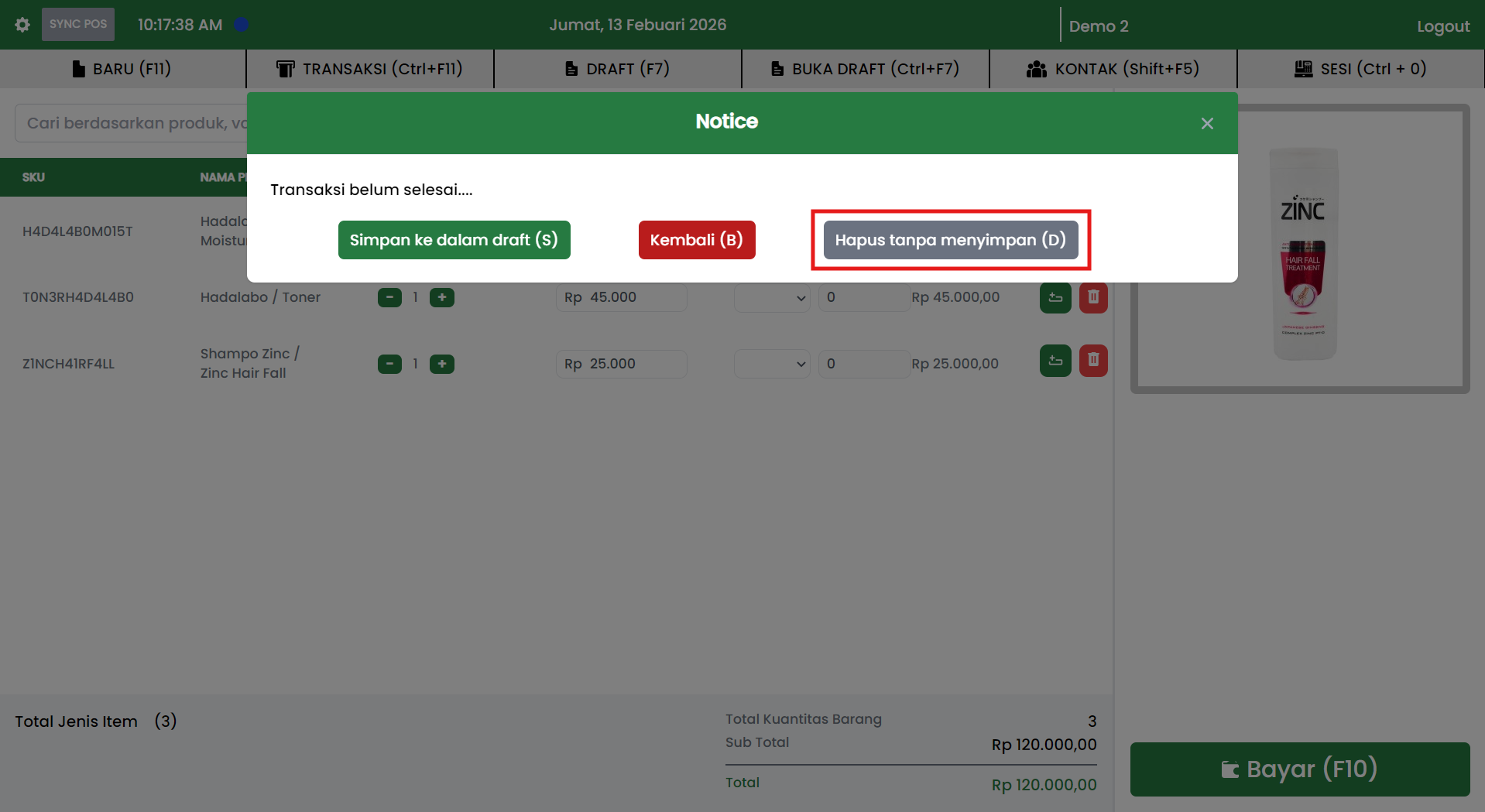
Fungsi:
- Menghapus seluruh transaksi yang sedang berjalan
- Tidak menyimpan ke draft
- Tidak dapat dikembalikan
Shortcut:
D
PERINGATAN:
Data transaksi akan hilang permanen dan tidak bisa dipulihkan.
Digunakan ketika:
- Pelanggan membatalkan pembelian
- Input transaksi salah total dan ingin mulai ulang
Hasil:
- Transaksi dihapus
- Halaman kasir direset
- Siap untuk transaksi baru
Ringkasan Perilaku Sistem
| Kondisi | Aksi | Hasil |
|---|---|---|
| Keranjang kosong | Tekan F11 | Reset langsung |
| Ada transaksi | Simpan Draft | Tersimpan dan reset |
| Ada transaksi | Kembali | Transaksi tetap |
| Ada transaksi | Hapus | Dihapus dan reset |
Best Practice untuk Kasir
Untuk menghindari kesalahan:
- Gunakan Simpan ke Draft jika transaksi belum selesai.
- Gunakan Hapus tanpa menyimpan hanya jika transaksi benar-benar batal.
- Jangan langsung tekan Hapus tanpa memastikan pelanggan tidak jadi membeli.
- Pastikan tidak ada transaksi aktif sebelum logout atau menutup aplikasi.
Tips Efisiensi
Untuk mempercepat operasional:
- Gunakan shortcut F11 untuk membuka transaksi baru.
- Gunakan tombol keyboard S / B / D saat popup muncul.
- Minimalkan penggunaan mouse agar pelayanan lebih cepat.
Catatan Penting
Tab BARU (F11) adalah fitur proteksi transaksi.
Tujuannya:
- Menghindari kehilangan data
- Mengurangi kesalahan kasir
- Menjaga konsistensi transaksi
Pastikan setiap kasir memahami dampak dari setiap pilihan pada popup konfirmasi.